

Festplatten-Datenrettung
Festplattenausfall? Unser Schweizer Labor rettet Ihre Daten unter ISO 5 zertifizierter Laminarströmung. Kostenlose Diagnose in 3 Stunden, alle Marken und Schnittstellen.
Wie rettet man Daten von einer defekten Festplatte?
Die Datenrettung von Festplatten besteht darin, Dateien von einer defekten Festplatte (HDD) zu extrahieren, sei es ein mechanischer, elektronischer, logischer oder physischer Schaden, mithilfe spezialisierter Werkzeuge wie dem PC-3000 und einer zertifizierten ISO 5 Laminarströmung.
Seit 2006 hat SOS Data Recovery über 11 300 Datenträger für mehr als 8 000 Kunden behandelt, Privatpersonen und Unternehmen. Unser Labor in Ins bearbeitet alle Marken (Western Digital, Seagate, Samsung, Toshiba, Hitachi, Fujitsu) und alle Schnittstellen (SATA, IDE, SCSI, USB, SAS).
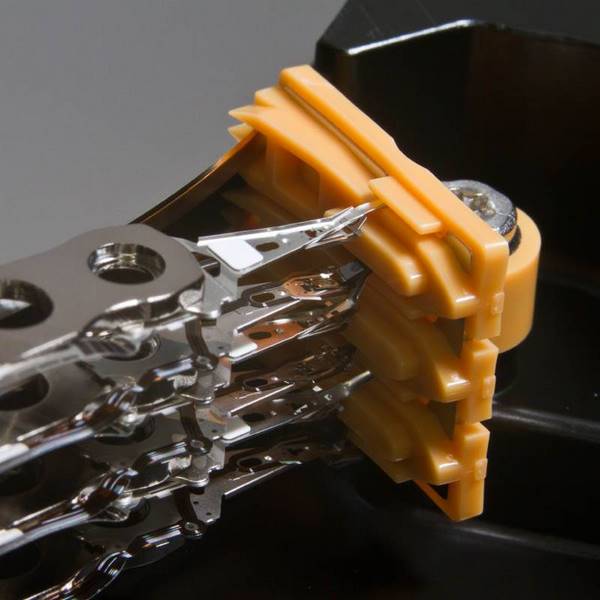
Eine Festplatte enthält magnetische Scheiben, die mit 5 400 bis 15 000 U/min rotieren und von Leseköpfen auf einem mechanischen Arm gelesen werden. Jeder Ausfall kann die Daten unzugänglich machen, doch in den meisten Fällen sind sie dank eines professionellen Eingriffs wiederherstellbar.
Die Diagnose ist kostenlos und liegt innerhalb von 3 Stunden nach Empfang vor, und 80 % der Kosten werden nur berechnet, wenn Ihre Daten tatsächlich gerettet werden. SOS Data Recovery ist CyberSafe-zertifiziert und CyberSafe-Partner und mit 4.8/5 auf Avis Vérifiés bewertet (296 Bewertungen).
Welche Marken von Festplatten retten wir?
Welche Typen von Schnittstellen werden unterstützt?
Was sind die häufigsten Festplattenausfälle?
Erkennen Sie eine dieser Situationen? Kontaktieren Sie uns für eine kostenlose Diagnose.
Klicken oder ungewöhnliche Geräusche
Wiederholtes Klicken oder Kratzen weist auf einen defekten Lesekopf oder beschädigte Scheiben hin. Schalten Sie die Festplatte sofort aus.
Festplatte nicht erkannt
Der Computer erkennt die Festplatte nicht oder zeigt «unbekanntes Gerät» an. Häufig durch eine defekte Platine (PCB) oder korruptes Firmware verursacht.
Interner mechanischer Ausfall
Festsitzender Motor, blockierter Arm oder gebrochener Lesekopf. Jedes Öffnen außerhalb einer zertifizierten ISO 5 Laminarströmung zerstört die Daten unwiederbringlich.
Gelöschte Daten oder versehentliches Formatieren
Gelöschte Partition, versehentliches Formatieren oder beschädigtes Dateisystem. Schreiben Sie nichts mehr auf die Festplatte, um die Wiederherstellungschancen zu maximieren.
Defekte Sektoren (Bad Sectors)
Unlesbare Bereiche auf den Scheiben, die Verlangsamungen, Lesefehler oder Abstürze verursachen. Häufig Vorbote eines vollständigen Ausfalls.
Sturz oder Stoß
Ein heftiger Aufprall kann die Leseköpfe auf die Scheiben aufschlagen lassen und ohne Intervention unter Laminarströmung irreversible Kratzer verursachen.
Wie funktioniert die Datenrettung?
Von der kostenlosen Diagnose bis zur sicheren Lieferung: ein transparenter 4-Schritte-Prozess, vollständig in unserem Schweizer Labor durchgeführt.
Kostenlose Diagnose in 3 Stunden
Senden Sie Ihr Medium per gesicherter Post, geben Sie es an einer unserer 30 Abgabestellen in der Schweiz ab, oder bringen Sie es direkt zu unserem Labor in Ins. Unser Team führt eine vollständige Analyse innerhalb von 3 Stunden nach Erhalt durch, kostenlos und unverbindlich.
Transparentes Angebot vor jeder Arbeit
Sie erhalten ein detailliertes Angebot mit Art des Schadens, Wiederherstellungschancen und genauem Preis. Sie genehmigen, bevor wir beginnen. Vollständige Zahlung nur bei Erfolg; bei Misserfolg werden nur die Versuchskosten berechnet.
Wiederherstellung unter ISO 5 Laminarströmung
Unsere Techniker arbeiten unter ISO 5 zertifizierter Laminarströmung mit spezialisierten Werkzeugen (PC-3000). Ihre Daten verlassen niemals unser CyberSafe-zertifiziertes und CyberSafe-Partner Schweizer Labor. Dauer: 2 bis 10 Werktage je nach Komplexität.
Sichere Lieferung Ihrer Daten
Ihre wiederhergestellten Daten werden auf einem neuen verschlüsselten Datenträger oder per sicherem Download geliefert. Originaldatenträger können auf Wunsch vernichtet werden, um die Vertraulichkeit zu garantieren.
Wurde Ihr Festplattenmodell bereits gerettet?
Über 12 000 Festplattenmodelle in unserer Datenbank referenziert. Prüfen Sie, ob wir bereits eine identische Festplatte wiederhergestellt haben.
Häufig gestellte Fragen
Unsere Spezialisten beantworten die häufigsten Fragen.
Defekte Elektronikplatine / Brandgeruch bei meiner Festplatte
Symptome
Eine defekte Elektronikplatine einer Festplatte ist eine beschädigte Komponente, die verhindert, dass die Festplatte vom System erkannt wird. Dies wird in der Regel durch eine Überspannung, ein defektes Netzteil oder einen plötzlichen elektronischen Ausfall verursacht. Wenn die Elektronikplatine (PCB) ausfällt, wird die Festplatte unzugänglich, auch wenn die Magnetscheiben mit Ihren Daten physisch intakt bleiben.
Charakteristische Anzeichen
- Brandgeruch: Ein Zeichen dafür, dass eine elektronische Komponente auf der PCB-Platine durchgebrannt ist.
- Festplatte wird nicht erkannt: Das BIOS oder das Betriebssystem erkennt die Festplatte nicht mehr.
- Keine Rotation: Die Festplatte startet nicht oder stoppt sofort.
- Sichtbare Brandspuren: Schwarze Flecken oder geschmolzene Komponenten auf der Platine.
Versuchen Sie nicht, Ihre Festplatte selbst zu öffnen: Das Öffnen des Gehäuses außerhalb eines Reinraums führt zu einer Kontamination durch Staub und zerstört die Magnetscheiben und Ihre Daten endgültig.
Tauschen Sie die Elektronikplatine nicht selbst aus. Entgegen der landläufigen Meinung funktioniert ein einfacher Austausch der PCB-Platine zwischen zwei Festplatten desselben Modells in den meisten Fällen nicht. Bestimmte kritische Informationen – wie z. B. die Anpassungsparameter des Motors oder die Zuordnungen defekter Sektoren – werden direkt auf der Elektronikplatine gespeichert und sind spezifisch für jede Festplatte. Das Austauschen der Platine ohne Übertragung dieser Daten kann den Zugriff auf Ihre Daten dauerhaft blockieren.
Wichtiger Hinweis: Kontaktieren Sie umgehend einen Spezialisten für Datenrettung. Ein Fachmann verfügt über die Diagnosewerkzeuge, um festzustellen, ob der Ausfall auf die Elektronikplatine beschränkt ist oder ob er andere Komponenten (Leseköpfe, Scheiben) betrifft, und kann die Daten der ROM vor jedem Eingriff sicher übertragen.
Festplatte wird nicht mehr vom BIOS erkannt
Die Nichterkennung einer Festplatte durch das BIOS ist ein Hardware- oder Softwarefehler, der verhindert, dass das Startsystem das Speichergerät erkennt, wodurch der Zugriff auf Daten ohne technische Intervention unmöglich wird.
Um auf das BIOS zuzugreifen, drücken Sie F2, F9, F12 oder Entf, abhängig vom Hersteller Ihres Motherboards, unmittelbar nach dem Einschalten. Das BIOS zeigt die Liste der erkannten Geräte an, sodass Sie bestätigen können, ob die Festplatte erkannt wird oder nicht.
Versuchen Sie nicht, die Festplatte zu öffnen oder Wiederherstellungssoftware zu verwenden, wenn die Festplatte nicht vom BIOS erkannt wird – diese Tools setzen voraus, dass die Festplatte zumindest teilweise vom System erkannt wird. Wenden Sie sich direkt an ein spezialisiertes Labor.
Ich habe mein Betriebssystem auf meiner Festplatte neu installiert und habe keinen Zugriff mehr auf meine Daten
Nach der Neuinstallation Ihres Betriebssystems (OS) stellen Sie fest, dass Sie keinen Zugriff mehr auf Ihre auf der Festplatte gespeicherten Daten haben. Dieses Problem tritt häufig bei einer Neuinstallation des Betriebssystems auf und ist in den meisten Fällen auf eine Änderung der Partitionstabelle der Festplatte zurückzuführen — eine Ursache, die softwarebedingt und nicht hardwarebedingt ist.
Formatieren Sie Ihre Festplatte nicht und installieren Sie das Betriebssystem nicht erneut. Diese Aktionen können Ihre Daten dauerhaft überschreiben. Jede Minute der Nutzung des Computers erhöht das Risiko eines irreversiblen Verlusts: Automatische Updates, Auslagerungsdateien, Systemprotokolle und temporäre Dateien können die Bereiche der Festplatte überschreiben, in denen Ihre Daten noch vorhanden sind.
Ich habe meine Festplatte formatiert
Das Formatieren einer Festplatte ist ein Vorgang, der die logische Struktur eines Speichermediums löscht, wodurch die Daten unzugänglich werden, ohne sie jedoch sofort physisch zu löschen. Ob versehentlich oder aufgrund einer Systemaufforderung, eine formatierte Festplatte stellt ein Softwareproblem dar: Ihre Daten sind nicht mehr sichtbar, können aber dennoch wiederhergestellt werden, wenn Sie schnell und korrekt handeln.
Laut Datenrettungsexperten sind mehr als 90 % der nach einer versehentlichen Formatierung verlorenen Daten wiederherstellbar, vorausgesetzt, seit dem Vorfall wurden keine neuen Daten auf die Festplatte geschrieben.
Kritische Schritte, die unmittelbar nach einer versehentlichen Formatierung zu befolgen sind:
- Stellen Sie jegliches Schreiben auf die Festplatte ein — Speichern Sie keine Dateien mehr auf dem betroffenen Computer oder der betroffenen Festplatte. Jede neue geschriebene Datei verringert die Wahrscheinlichkeit einer Wiederherstellung erheblich, da sie die Sektoren überschreibt, in denen Ihre alten Dateien noch vorhanden sind.
- Verwenden Sie keine Mainstream-Datenrettungssoftware — Falsch konfiguriert oder falsch verwendet, können diese Tools die Daten, die Sie wiederherstellen möchten, dauerhaft überschreiben. Eine falsche Handhabung kann einen wiederherstellbaren Verlust in einen dauerhaften Verlust verwandeln.
- Übergeben Sie die Festplatte einem zertifizierten Fachmann — Ein Spezialist für Datenrettung verfügt über die Werkzeuge und die kontrollierte Umgebung (Reinraum, falls erforderlich), um die Wiederherstellungsrate ohne zusätzliches Risiko zu maximieren.
Merke: Zeit und Untätigkeit sind Ihre besten Verbündeten in den ersten Stunden nach einer versehentlichen Formatierung. Je länger Sie warten, bevor Sie die Festplatte verwenden, desto wahrscheinlicher ist es, dass Ihre Daten intakt sind.
Meine Festplatte ist heruntergefallen und/oder hat einen Stoß erlitten
Eine Festplatte, die einen Sturz erlitten hat, ist ein Speichermedium, das durch einen mechanischen Aufprall physisch beschädigt wurde, was meistens die Leseköpfe oder die Oberfläche der magnetischen Platten betrifft. Laut Daten von DriveSavers Data Recovery sind über 40 % der physischen Festplattenausfälle auf einen Stoß oder Sturz zurückzuführen. Wenn Ihre Festplatte nach einem Sturz nicht mehr startet, versuchen Sie nicht, sie neu zu starten: Jeder weitere Versuch kann die Schäden verschlimmern und die Chancen auf eine Datenrettung um bis zu 60 % verringern (Quelle: Ontrack, 2023).
Öffnen Sie niemals selbst eine Festplatte. Geringster Staubkontakt mit den Platten kann die Datenrettung unmöglich machen. Übergeben Sie sie sofort einem Spezialisten für Datenrettung.
Meine Festplatte wurde durch eine Überschwemmung und/oder einen Brand beschädigt
Eine durch einen Brand oder eine Überschwemmung beschädigte Festplatte weist einen schweren physischen Defekt auf, der einen spezialisierten Eingriff erfordert. Solche Schäden verursachen verschiedene Arten von kumulativen Schäden:
- Thermische Schäden (Brand): Schmelzen von elektronischen Bauteilen, Verformung der Magnetscheiben, Verkohlung der Leseköpfe
- Hydrische Schäden (Überschwemmung): Eindringen von Feuchtigkeit in das Gehäuse, Oxidation der Schaltkreise, Ablagerungen von Kalk oder Schlamm auf den Scheiben
- Kombinierte Schäden: elektronischer Kurzschluss, Beschädigung der magnetischen Sektoren, Ausfall der Firmware
Bewahren Sie die Festplatte in einem sauberen, luftdichten Beutel auf und wenden Sie sich sofort an einen zertifizierten Spezialisten für Datenrettung. Ein Experte mit einem Reinraum kann das Ausmaß der Schäden genau diagnostizieren und die notwendigen Eingriffe (Austausch von Köpfen, Behandlung von Scheiben, elektronische Rekonstruktion) in einer kontrollierten Umgebung durchführen. Jede Stunde zählt: Die Oxidation schreitet fort und verringert die Chancen auf eine Wiederherstellung.
Ungewöhnliche Geräusche, Klicken, Schleifen bei Festplatten
Ein ungewöhnliches Geräusch bei einer Festplatte — wiederholtes Klicken («Klick-Klick-Klick»), schrilles oder dumpfes Geräusch — ist ein Zeichen für einen internen physischen Defekt, meistens an den Leseköpfen.
Zwei Hauptursachen werden identifiziert:
- Defekte Leseköpfe: Sie können die Magnetscheiben nicht mehr lesen, was zu einem charakteristischen Klicken führt und die Initialisierung der Festplatte verhindert.
- Beschädigte Oberfläche der Scheiben: Kratzer oder defekte Bereiche erzeugen ein schrilles Geräusch und machen das Lesen der Daten unmöglich.
Wichtiger Punkt: Jedes anormale mechanische Geräusch einer Festplatte deutet auf einen materiellen Notfall hin. Jeder zusätzliche Startzyklus verschlimmert den Schaden und verringert die Chancen auf Datenrettung.
Was ist sofort zu tun, wenn Ihre Festplatte ein ungewöhnliches Geräusch von sich gibt?
- Verwenden Sie die Festplatte sofort nicht mehr — jede weitere Beanspruchung verschlechtert die Leseköpfe und Scheiben weiter.
- Versuchen Sie keine Software-Diagnose — klassische Tools (CHKDSK, SMART-Dienstprogramme) können keinen mechanischen Fehler beheben und verschlimmern den Schaden.
- Wenden Sie sich an einen Spezialisten für Datenrettung — nur ein Fachmann mit einem Reinraum kann die Festplatte öffnen, die defekten Teile austauschen und Ihre Daten sicher extrahieren.
Je schneller Sie handeln, desto höher sind die Chancen, Ihre Daten wiederherzustellen.
Was Sie auf keinen Fall tun sollten, wenn ein Problem mit Ihrer Festplatte auftritt:
Eine defekte Festplatte ist ein mechanisches Speichergerät, dessen interne Komponenten, Platten, Leseköpfe und Motor, so stark beschädigt sind, dass ein zuverlässiger Zugriff auf die Daten nicht mehr gewährleistet ist. In der Regel verschlimmert jede zusätzliche Umdrehung einer beschädigten Festplatte die Schäden irreversibel (Dominoeffekt). Die Leseköpfe schweben in einer Höhe von 5 bis 10 Nanometern über den Platten, was etwa 1.000 Mal weniger ist als die Dicke eines menschlichen Haares. Das bedeutet, dass der geringste Stoß oder das kleinste Staubpartikel die magnetische Oberfläche dauerhaft zerkratzen und die Datenrettung unmöglich machen kann.
Wichtige Tipps: Was Sie mit einer defekten Festplatte niemals tun sollten
- Legen Sie die Festplatte nicht in den Kühlschrank. Kondensierte Feuchtigkeit ist gefährlich für elektronische Bauteile und katastrophal für magnetische Platten: Sie verursacht Kurzschlüsse und irreversible Korrosion.
- Schlagen Sie nicht auf die Seite oder die Oberseite. Ein physischer Stoß, auch ein leichter, kann die Leseköpfe verschieben oder zerbrechen und die Oberfläche der Platten dauerhaft zerkratzen, wodurch die Daten dauerhaft zerstört werden.
- Öffnen Sie die Festplatte niemals selbst. Das Öffnen außerhalb eines Reinraums (sterile Umgebung mit kontrollierten Partikeln) lässt Staub eindringen, der sich zwischen die Köpfe und die Platten setzt und innerhalb weniger Sekunden Rotation irreparable Schäden verursacht.
- Versuchen Sie im Falle eines Stoßes oder einer Fehlfunktion nicht, diese selbst zu reparieren. Das Drehen einer beschädigten Festplatte verschlimmert die Schäden systematisch. Wenden Sie sich sofort an einen professionellen Datenrettungsdienst – jeder unqualifizierte Reparaturversuch verringert die Chancen auf eine Wiederherstellung.
Windows / Mac OS erkennt meine Festplatte nicht: Ursachen und Lösungen
Eine Festplatte, die von Windows oder Mac OS nicht erkannt wird, kann zwei unterschiedliche Ursachen haben: einen physischen Defekt der Festplatte selbst (beschädigte Sektoren, mechanischer Ausfall) oder eine Softwarestörung im Zusammenhang mit dem Betriebssystem oder dem Dateisystem. Die genaue Ursache zu identifizieren ist vor jedem Datenrettungsversuch unerlässlich.
Bei einer internen Festplatte, die nicht erkannt wird, deutet die Meldung « No system found » oder « No bootable device » beim Start oft auf eine Beschädigung des Master Boot Record (MBR) oder der Partitionstabelle hin. Überprüfen Sie zuerst, ob die Festplatte im BIOS erkannt wird: Wenn dies nicht der Fall ist, liegt ein physischer Defekt vor und eine professionelle Diagnose ist erforderlich. Wenn sie erkannt wird, kann eine Software-Reparatur (über die Windows- oder macOS-Wiederherstellungstools) ausreichen.
Versuchen Sie nicht, eine potenziell defekte Festplatte zu formatieren oder neu zu beschreiben, bevor Sie Ihre Daten gesichert haben – jeder Schreibvorgang verringert die Wahrscheinlichkeit einer Wiederherstellung.
Windows / Mac OS startet nicht mehr vollständig von meiner Festplatte
Ein Betriebssystem (Windows oder Mac OS), das während des Startvorgangs abbricht, ist in der Regel ein Zeichen für eine Beschädigung des Betriebssystems oder einen physischen Defekt der Festplatte, insbesondere eine beschädigte Plattenoberfläche oder defekte Leseköpfe.
Zwei Hauptursachen erklären dieses Symptom:
- Softwarebeschädigung — Kritische Systemdateien sind durch ein fehlgeschlagenes Update, einen Stromausfall oder eine Infektion mit Schadsoftware beschädigt.
- Physischer Defekt der Festplatte — Die magnetische Oberfläche der Platte (defekte Sektoren) oder die Leseköpfe sind beschädigt, wodurch das vollständige Laden des Systems verhindert wird.
Versuchen Sie keine gängige Datenrettungssoftware auf einer Festplatte, die physische Symptome aufweist (Klickgeräusche, unlesbare Sektoren). Kontaktieren Sie einen zertifizierten Spezialisten für Datenrettung bei den ersten Anzeichen eines Ausfalls.
Symptome
Eine defekte Elektronikplatine einer Festplatte ist eine beschädigte Komponente, die verhindert, dass die Festplatte vom System erkannt wird. Dies wird in der Regel durch eine Überspannung, ein defektes Netzteil oder einen plötzlichen elektronischen Ausfall verursacht. Wenn die Elektronikplatine (PCB) ausfällt, wird die Festplatte unzugänglich, auch wenn die Magnetscheiben mit Ihren Daten physisch intakt bleiben.
Charakteristische Anzeichen
- Brandgeruch: Ein Zeichen dafür, dass eine elektronische Komponente auf der PCB-Platine durchgebrannt ist.
- Festplatte wird nicht erkannt: Das BIOS oder das Betriebssystem erkennt die Festplatte nicht mehr.
- Keine Rotation: Die Festplatte startet nicht oder stoppt sofort.
- Sichtbare Brandspuren: Schwarze Flecken oder geschmolzene Komponenten auf der Platine.
Versuchen Sie nicht, Ihre Festplatte selbst zu öffnen: Das Öffnen des Gehäuses außerhalb eines Reinraums führt zu einer Kontamination durch Staub und zerstört die Magnetscheiben und Ihre Daten endgültig.
Tauschen Sie die Elektronikplatine nicht selbst aus. Entgegen der landläufigen Meinung funktioniert ein einfacher Austausch der PCB-Platine zwischen zwei Festplatten desselben Modells in den meisten Fällen nicht. Bestimmte kritische Informationen – wie z. B. die Anpassungsparameter des Motors oder die Zuordnungen defekter Sektoren – werden direkt auf der Elektronikplatine gespeichert und sind spezifisch für jede Festplatte. Das Austauschen der Platine ohne Übertragung dieser Daten kann den Zugriff auf Ihre Daten dauerhaft blockieren.
Wichtiger Hinweis: Kontaktieren Sie umgehend einen Spezialisten für Datenrettung. Ein Fachmann verfügt über die Diagnosewerkzeuge, um festzustellen, ob der Ausfall auf die Elektronikplatine beschränkt ist oder ob er andere Komponenten (Leseköpfe, Scheiben) betrifft, und kann die Daten der ROM vor jedem Eingriff sicher übertragen.
Die Nichterkennung einer Festplatte durch das BIOS ist ein Hardware- oder Softwarefehler, der verhindert, dass das Startsystem das Speichergerät erkennt, wodurch der Zugriff auf Daten ohne technische Intervention unmöglich wird.
Um auf das BIOS zuzugreifen, drücken Sie F2, F9, F12 oder Entf, abhängig vom Hersteller Ihres Motherboards, unmittelbar nach dem Einschalten. Das BIOS zeigt die Liste der erkannten Geräte an, sodass Sie bestätigen können, ob die Festplatte erkannt wird oder nicht.
Versuchen Sie nicht, die Festplatte zu öffnen oder Wiederherstellungssoftware zu verwenden, wenn die Festplatte nicht vom BIOS erkannt wird – diese Tools setzen voraus, dass die Festplatte zumindest teilweise vom System erkannt wird. Wenden Sie sich direkt an ein spezialisiertes Labor.
Nach der Neuinstallation Ihres Betriebssystems (OS) stellen Sie fest, dass Sie keinen Zugriff mehr auf Ihre auf der Festplatte gespeicherten Daten haben. Dieses Problem tritt häufig bei einer Neuinstallation des Betriebssystems auf und ist in den meisten Fällen auf eine Änderung der Partitionstabelle der Festplatte zurückzuführen — eine Ursache, die softwarebedingt und nicht hardwarebedingt ist.
Formatieren Sie Ihre Festplatte nicht und installieren Sie das Betriebssystem nicht erneut. Diese Aktionen können Ihre Daten dauerhaft überschreiben. Jede Minute der Nutzung des Computers erhöht das Risiko eines irreversiblen Verlusts: Automatische Updates, Auslagerungsdateien, Systemprotokolle und temporäre Dateien können die Bereiche der Festplatte überschreiben, in denen Ihre Daten noch vorhanden sind.
Das Formatieren einer Festplatte ist ein Vorgang, der die logische Struktur eines Speichermediums löscht, wodurch die Daten unzugänglich werden, ohne sie jedoch sofort physisch zu löschen. Ob versehentlich oder aufgrund einer Systemaufforderung, eine formatierte Festplatte stellt ein Softwareproblem dar: Ihre Daten sind nicht mehr sichtbar, können aber dennoch wiederhergestellt werden, wenn Sie schnell und korrekt handeln.
Laut Datenrettungsexperten sind mehr als 90 % der nach einer versehentlichen Formatierung verlorenen Daten wiederherstellbar, vorausgesetzt, seit dem Vorfall wurden keine neuen Daten auf die Festplatte geschrieben.
Kritische Schritte, die unmittelbar nach einer versehentlichen Formatierung zu befolgen sind:
- Stellen Sie jegliches Schreiben auf die Festplatte ein — Speichern Sie keine Dateien mehr auf dem betroffenen Computer oder der betroffenen Festplatte. Jede neue geschriebene Datei verringert die Wahrscheinlichkeit einer Wiederherstellung erheblich, da sie die Sektoren überschreibt, in denen Ihre alten Dateien noch vorhanden sind.
- Verwenden Sie keine Mainstream-Datenrettungssoftware — Falsch konfiguriert oder falsch verwendet, können diese Tools die Daten, die Sie wiederherstellen möchten, dauerhaft überschreiben. Eine falsche Handhabung kann einen wiederherstellbaren Verlust in einen dauerhaften Verlust verwandeln.
- Übergeben Sie die Festplatte einem zertifizierten Fachmann — Ein Spezialist für Datenrettung verfügt über die Werkzeuge und die kontrollierte Umgebung (Reinraum, falls erforderlich), um die Wiederherstellungsrate ohne zusätzliches Risiko zu maximieren.
Merke: Zeit und Untätigkeit sind Ihre besten Verbündeten in den ersten Stunden nach einer versehentlichen Formatierung. Je länger Sie warten, bevor Sie die Festplatte verwenden, desto wahrscheinlicher ist es, dass Ihre Daten intakt sind.
Eine Festplatte, die einen Sturz erlitten hat, ist ein Speichermedium, das durch einen mechanischen Aufprall physisch beschädigt wurde, was meistens die Leseköpfe oder die Oberfläche der magnetischen Platten betrifft. Laut Daten von DriveSavers Data Recovery sind über 40 % der physischen Festplattenausfälle auf einen Stoß oder Sturz zurückzuführen. Wenn Ihre Festplatte nach einem Sturz nicht mehr startet, versuchen Sie nicht, sie neu zu starten: Jeder weitere Versuch kann die Schäden verschlimmern und die Chancen auf eine Datenrettung um bis zu 60 % verringern (Quelle: Ontrack, 2023).
Öffnen Sie niemals selbst eine Festplatte. Geringster Staubkontakt mit den Platten kann die Datenrettung unmöglich machen. Übergeben Sie sie sofort einem Spezialisten für Datenrettung.
Eine durch einen Brand oder eine Überschwemmung beschädigte Festplatte weist einen schweren physischen Defekt auf, der einen spezialisierten Eingriff erfordert. Solche Schäden verursachen verschiedene Arten von kumulativen Schäden:
- Thermische Schäden (Brand): Schmelzen von elektronischen Bauteilen, Verformung der Magnetscheiben, Verkohlung der Leseköpfe
- Hydrische Schäden (Überschwemmung): Eindringen von Feuchtigkeit in das Gehäuse, Oxidation der Schaltkreise, Ablagerungen von Kalk oder Schlamm auf den Scheiben
- Kombinierte Schäden: elektronischer Kurzschluss, Beschädigung der magnetischen Sektoren, Ausfall der Firmware
Bewahren Sie die Festplatte in einem sauberen, luftdichten Beutel auf und wenden Sie sich sofort an einen zertifizierten Spezialisten für Datenrettung. Ein Experte mit einem Reinraum kann das Ausmaß der Schäden genau diagnostizieren und die notwendigen Eingriffe (Austausch von Köpfen, Behandlung von Scheiben, elektronische Rekonstruktion) in einer kontrollierten Umgebung durchführen. Jede Stunde zählt: Die Oxidation schreitet fort und verringert die Chancen auf eine Wiederherstellung.
Ein ungewöhnliches Geräusch bei einer Festplatte — wiederholtes Klicken («Klick-Klick-Klick»), schrilles oder dumpfes Geräusch — ist ein Zeichen für einen internen physischen Defekt, meistens an den Leseköpfen.
Zwei Hauptursachen werden identifiziert:
- Defekte Leseköpfe: Sie können die Magnetscheiben nicht mehr lesen, was zu einem charakteristischen Klicken führt und die Initialisierung der Festplatte verhindert.
- Beschädigte Oberfläche der Scheiben: Kratzer oder defekte Bereiche erzeugen ein schrilles Geräusch und machen das Lesen der Daten unmöglich.
Wichtiger Punkt: Jedes anormale mechanische Geräusch einer Festplatte deutet auf einen materiellen Notfall hin. Jeder zusätzliche Startzyklus verschlimmert den Schaden und verringert die Chancen auf Datenrettung.
Was ist sofort zu tun, wenn Ihre Festplatte ein ungewöhnliches Geräusch von sich gibt?
- Verwenden Sie die Festplatte sofort nicht mehr — jede weitere Beanspruchung verschlechtert die Leseköpfe und Scheiben weiter.
- Versuchen Sie keine Software-Diagnose — klassische Tools (CHKDSK, SMART-Dienstprogramme) können keinen mechanischen Fehler beheben und verschlimmern den Schaden.
- Wenden Sie sich an einen Spezialisten für Datenrettung — nur ein Fachmann mit einem Reinraum kann die Festplatte öffnen, die defekten Teile austauschen und Ihre Daten sicher extrahieren.
Je schneller Sie handeln, desto höher sind die Chancen, Ihre Daten wiederherzustellen.
Eine defekte Festplatte ist ein mechanisches Speichergerät, dessen interne Komponenten, Platten, Leseköpfe und Motor, so stark beschädigt sind, dass ein zuverlässiger Zugriff auf die Daten nicht mehr gewährleistet ist. In der Regel verschlimmert jede zusätzliche Umdrehung einer beschädigten Festplatte die Schäden irreversibel (Dominoeffekt). Die Leseköpfe schweben in einer Höhe von 5 bis 10 Nanometern über den Platten, was etwa 1.000 Mal weniger ist als die Dicke eines menschlichen Haares. Das bedeutet, dass der geringste Stoß oder das kleinste Staubpartikel die magnetische Oberfläche dauerhaft zerkratzen und die Datenrettung unmöglich machen kann.
Wichtige Tipps: Was Sie mit einer defekten Festplatte niemals tun sollten
- Legen Sie die Festplatte nicht in den Kühlschrank. Kondensierte Feuchtigkeit ist gefährlich für elektronische Bauteile und katastrophal für magnetische Platten: Sie verursacht Kurzschlüsse und irreversible Korrosion.
- Schlagen Sie nicht auf die Seite oder die Oberseite. Ein physischer Stoß, auch ein leichter, kann die Leseköpfe verschieben oder zerbrechen und die Oberfläche der Platten dauerhaft zerkratzen, wodurch die Daten dauerhaft zerstört werden.
- Öffnen Sie die Festplatte niemals selbst. Das Öffnen außerhalb eines Reinraums (sterile Umgebung mit kontrollierten Partikeln) lässt Staub eindringen, der sich zwischen die Köpfe und die Platten setzt und innerhalb weniger Sekunden Rotation irreparable Schäden verursacht.
- Versuchen Sie im Falle eines Stoßes oder einer Fehlfunktion nicht, diese selbst zu reparieren. Das Drehen einer beschädigten Festplatte verschlimmert die Schäden systematisch. Wenden Sie sich sofort an einen professionellen Datenrettungsdienst – jeder unqualifizierte Reparaturversuch verringert die Chancen auf eine Wiederherstellung.
Eine Festplatte, die von Windows oder Mac OS nicht erkannt wird, kann zwei unterschiedliche Ursachen haben: einen physischen Defekt der Festplatte selbst (beschädigte Sektoren, mechanischer Ausfall) oder eine Softwarestörung im Zusammenhang mit dem Betriebssystem oder dem Dateisystem. Die genaue Ursache zu identifizieren ist vor jedem Datenrettungsversuch unerlässlich.
Bei einer internen Festplatte, die nicht erkannt wird, deutet die Meldung « No system found » oder « No bootable device » beim Start oft auf eine Beschädigung des Master Boot Record (MBR) oder der Partitionstabelle hin. Überprüfen Sie zuerst, ob die Festplatte im BIOS erkannt wird: Wenn dies nicht der Fall ist, liegt ein physischer Defekt vor und eine professionelle Diagnose ist erforderlich. Wenn sie erkannt wird, kann eine Software-Reparatur (über die Windows- oder macOS-Wiederherstellungstools) ausreichen.
Versuchen Sie nicht, eine potenziell defekte Festplatte zu formatieren oder neu zu beschreiben, bevor Sie Ihre Daten gesichert haben – jeder Schreibvorgang verringert die Wahrscheinlichkeit einer Wiederherstellung.
Ein Betriebssystem (Windows oder Mac OS), das während des Startvorgangs abbricht, ist in der Regel ein Zeichen für eine Beschädigung des Betriebssystems oder einen physischen Defekt der Festplatte, insbesondere eine beschädigte Plattenoberfläche oder defekte Leseköpfe.
Zwei Hauptursachen erklären dieses Symptom:
- Softwarebeschädigung — Kritische Systemdateien sind durch ein fehlgeschlagenes Update, einen Stromausfall oder eine Infektion mit Schadsoftware beschädigt.
- Physischer Defekt der Festplatte — Die magnetische Oberfläche der Platte (defekte Sektoren) oder die Leseköpfe sind beschädigt, wodurch das vollständige Laden des Systems verhindert wird.
Versuchen Sie keine gängige Datenrettungssoftware auf einer Festplatte, die physische Symptome aufweist (Klickgeräusche, unlesbare Sektoren). Kontaktieren Sie einen zertifizierten Spezialisten für Datenrettung bei den ersten Anzeichen eines Ausfalls.